
さっそくソフトを使ってみましょう!
さて、無事にVideoStudioをインストールしたあなた!さっそく起動してみましょう。まずデスクトップにできたコレ
をクリックです。
スポンサーリンク
Contents
起動しない場合
まだまだワナは潜んでいます。起動しないというエラーもありますので、対処法を。無事に起動した方は読み飛ばしてくだされ。大丈夫です。あなたにならやれます。
さて、起動しない場合は次のことを試してください。
Microsoft DirectXをインストール
⇒最新版をインストールします。大丈夫です。ここまで来れたあなたにならできます。
とりあえずはこれで起動するハズ!
起動してみたらこうなった
さて起動したら、
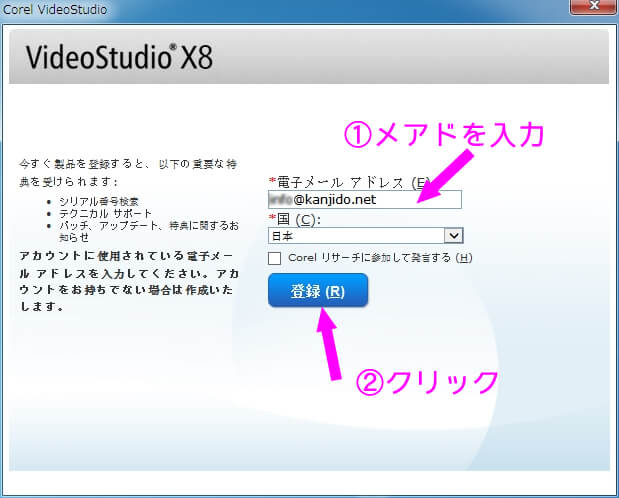
こんな画面が出るので、迷わずメールアドレスを入力しましょう。チェックは入れたければ入れても構いません。入力できたら”登録”をクリックです。

こんな画面が出ればもう安心です。
しばらくすると・・・
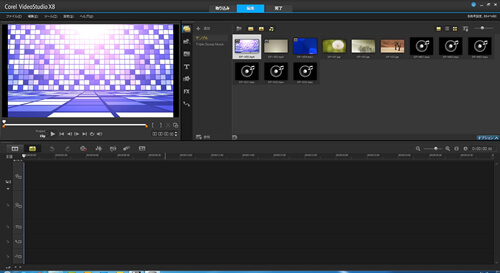
はい!こんな画面になりました。ここまでこれたら作業の半分は終わったようなものです。あなたはデキる子です!
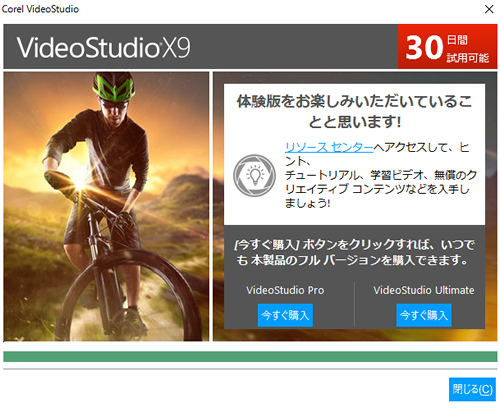
ちなみに編集画面を閉じるとこんな画面が出てきます。ここで初めて30日間しか体験版が使えないことがわかりました。でも大丈夫です。30日以内に編集をすればいいだけの話です。昔は15日間でした。いい時代になったものです。
他のショートカットアイコンも説明しておくと、これはスクリーンキャップという、自分のパソコンの画面を録画するキャプチャ録画ソフトと呼ばれるものです。グーグルのCM風ムービーとかを作るときに使います。
このソフトの使い方を説明した記事がありますので、気になる方はこちら↓
-
-
グーグルのCM風ムービーの編集方法|ビデオスタジオでキャプチャ録画する方法
以前紹介したグーグルCM風余興ムービーの編集方法を解説します。 今回は基本の自分のパソコン画面を録画するキャプチャ録画をやってみます。
こいつはヘタレ専用モードです。まったく使いモノになりませんので無視です。
カウントダウン素材をダウンロードする
まず、最初にカウントダウンを入れましょう。ユーチューブを観ていると最初に3・2・1というアレです。

最近、オシャンティなカウントダウン素材を優しい人達が無料で公開してくれていますので、ひたすら感謝して使わせてもらいましょう。
このカウントダウン素材は、Lab01様のサイトで公開されています。
自作プロフィールビデオ&エンドロール用の無料動画素材 | Lab01
ここにたくさん素材を置いてくれています。上のやつは”015”のやつです。windowsマークの方をクリックするとダウンロードできます。
ダウンロードできれば、ユーザーフォルダのダウンロードフォルダに”freebies_015_win”というのがありますので、ダブルクリック!
するとデスクトップに、フォルダができています。
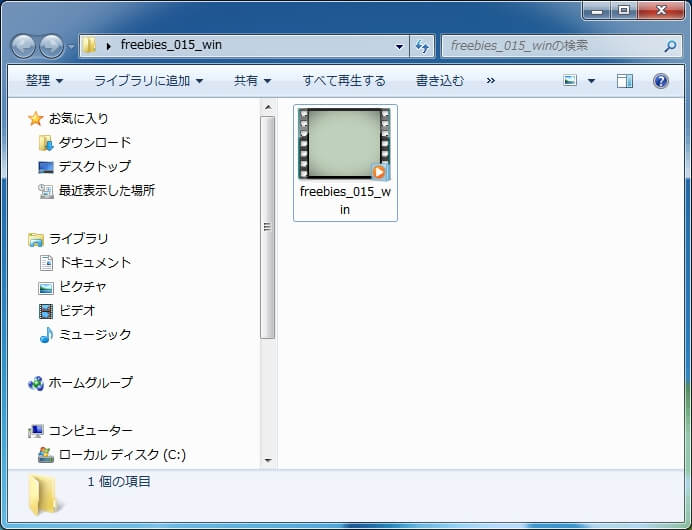
このまま使うこともできますが、これからの編集のことを考えて、ユーザーライブラリのビデオフォルダにこのビデオ編集で使う映像素材をまとめて放り込んでおくフォルダを作成しておきましょう。後でメンドクサイことになりたくなければ、このひと手間を掛けた方が良いです。
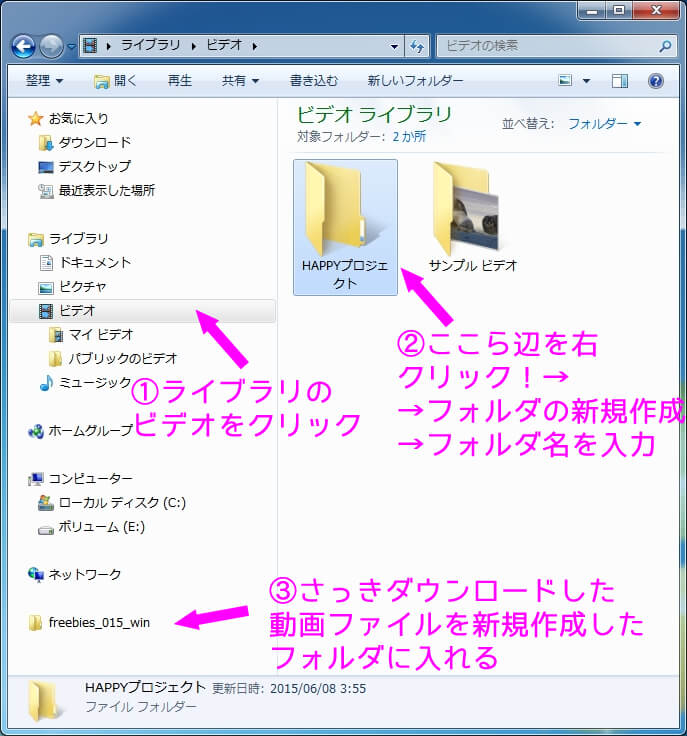
ワタクシ、10年以上余興ムービーを作り続けた人間です。間違いありません。
カウントダウン素材を入れてみる
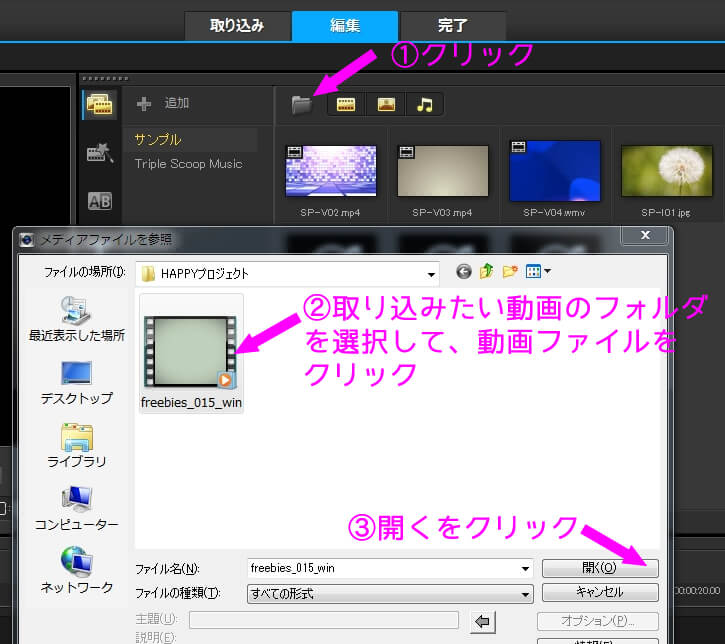
ビデオスタジオの編集画面に戻り、カウントダウンをとにかく入れてみましょう。
まずは、サンプル映像のちょっと上にあるフォルダのマークをクリックです。これを押すと、ファイルの選択画面になるので、先ほど作成したライブラリのビデオフォルダのHAPPYプロジェクトフォルダに放り込んでおいた、カウントダウン映像を選択してあげます。
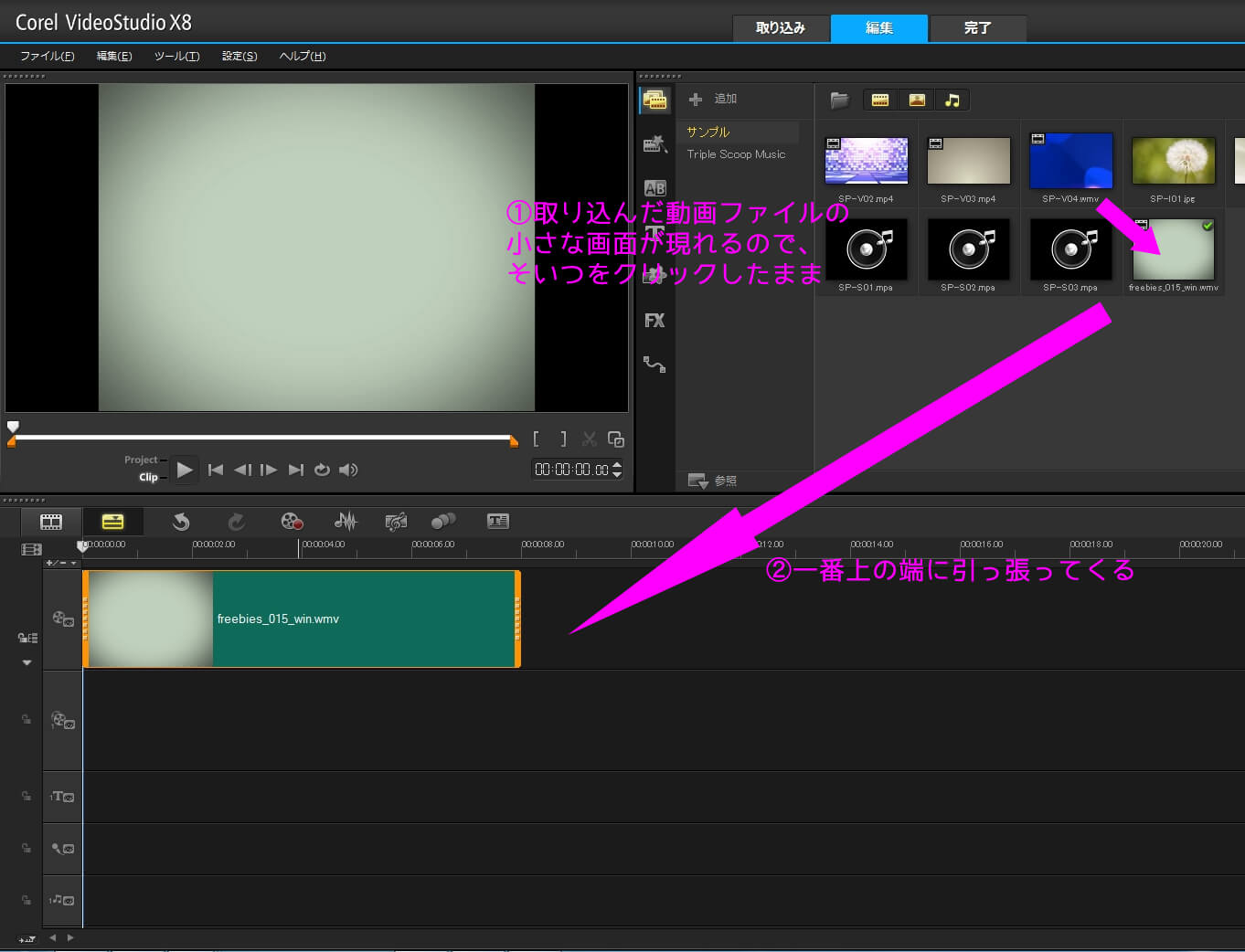
ファイルを選択すると、上に並んでいるサンプルムービーの最後に、取り込んだ動画の小さな画面が現れますので、それを図の通り、引っ張ってきます。
これで最初の5秒がもう完成してしまいました。デキを確認したい場合は、左上のちっちゃい画面で確認することができます。
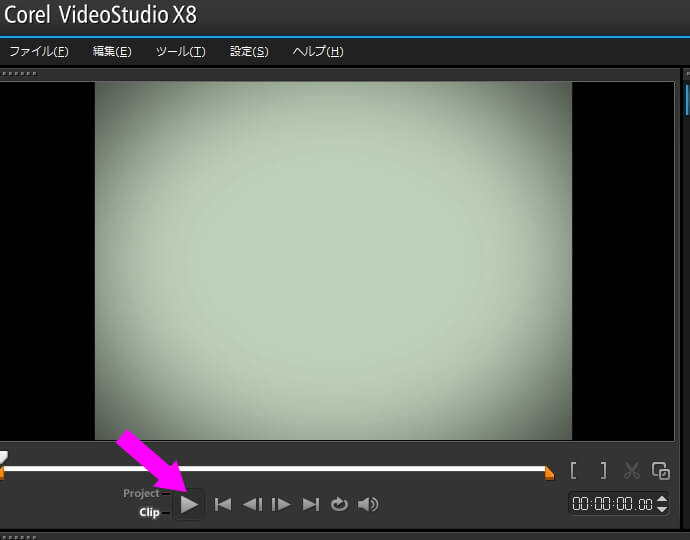
再生ボタンを押してみましょう。あなたが世に送り出した最初の映像作品です。
ついて来れてますか?
とりあえず駆け足でやってきましたが、大丈夫ですか?ここまででわかんないこととかがあれば、掲示板に書き込むなり、直接メールしてくれればお答えします。
大丈夫です。ワタクシはみなさんの味方です。メールを無視したりしません。
info@kanjido.net
ワタクシのメアド(@が大文字になっていますので小文字に変えて送ってください)
ツイッター:@2jikai_san
フォローしてもらえると喜んで回答が早くなります。
ということで、ワタクシも30日間の間にこのページを作ってしまわないといけないため、必死にやってますが、疲れたので今日はここまで。
人間、空を眺める余裕もたまには必要です。
次のページから音楽と写真を入れていきます。使いたい音楽があれば、CDやらダウンロードやらで音源を手に入れておいてください。
ここまでで挫折しそうなあなたへ
これから最後までついていけそうにない方のために、すべての編集が終わったテンプレファイルを用意しています。
やってみてよくわからなくても、テンプレファイルでカンタンに完成させることもできますので、とにかく最後まで読んでみましょう。
すでに、挫折したという方は↓コチラへ。
-

-
ビデオスタジオのテンプレートファイルを使って、ハッピープロジェクトの編集をする
途中で挫折しないための、最後の砦 ハッピープロジェクトを編集中のみなさま、こんにちは。 ここでは、ワタクシが徹夜して作ったビデオスタジオのテンプレートファイルを使って、カンタンに編集を済ませてしまえる ...
このソフトを使っています
POINT
