
パソコン音痴でも大丈夫!あなたにはできます
これからのページでは、余興ビデオの編集方法をレクチャーします。できるかなぁ~と不安な方!大丈夫です。最初はみんな初心者です。自転車に初めから乗れる人がいないように、とりあえず、やってみないと永久にできるようにはなりません。
編集ソフトはワタクシの使っているVideo studioを使います無料体験版がダウンロードできますので、タダでできます。
スポンサーリンク
Contents
ビデオ編集に必要なモノ
- パソコン(Windows7以降)
- スマホ(iphone等)orデジタルビデオカメラ
- 時間
- やる気
以上。
※ただし、パソコンには必要な能力があります。5年前くらいに買ったパソコンでは難しいと思われます。ここ1、2年に買った10万円くらいの新品パソコンくらいであれば可能です。わかる人はシステム要件を確認してみてください。わからない方はとりあえずダウンロードして動くかどうかでわかります。
ムービー編集の目標
ここでは、余興ビデオとしては簡単な方である「HAPPYプロジェクト」を作ってみます。

ここで他のムービーも紹介してます↓
-

-
ファレル・ウィリアムス【HAPPY】プロジェクト|理由なくハッピーな気分になって余興ムービーを撮る
Pharrell Williamsの”Happy”という曲に合わせて、ハッピーなダンスを踊るという企画が、世界的に流行っているようで、ウエディング余興業界にも波が来てます。 そんなわけで、本日はこのハ ...
基本的な編集方法が一通り使われているので、これを応用して他のプロジェクトを作ることもできます。以前、紹介していた「ええねんプロジェクト」は、写真のみを使った余興ビデオなのでさらにカンタンです。ビデオを撮らずに写真のみの余興ムービーを考えている方は↓へどうぞ。
-

-
ええねんプロジェクトの編集方法
旧バージョンええねんプロジェクトの作り方 ここでは、結婚式余興ムービーの定番になった「ええねんプロジェクト」の編集方法を説明します。 元々、余興ムービーの編集方法のページで解説していたのですが、ええね ...
ステップ①ビデオスタジオ無料体験版のダウンロード
2017年7月現在、ビデオスタジオの体験版は、x10になっています。画像はx8のものですがほとんど同じですので気にせずついてきてください。
コチラのページからダウンロードします。コチラをクリックするとページに行けます。すると・・・
CORELという会社のホームページにやってきました。ここからビデオスタジオの体験版がダウンロードできます。
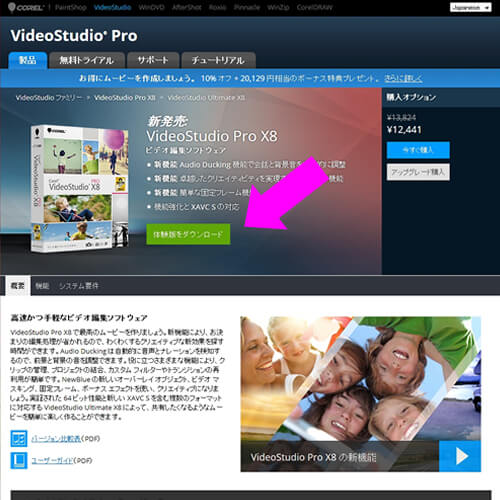
さっそく体験版をダウンロードというところをクリックします。マウスの左側をポチです。大丈夫です。ワタクシはあなたの味方です。
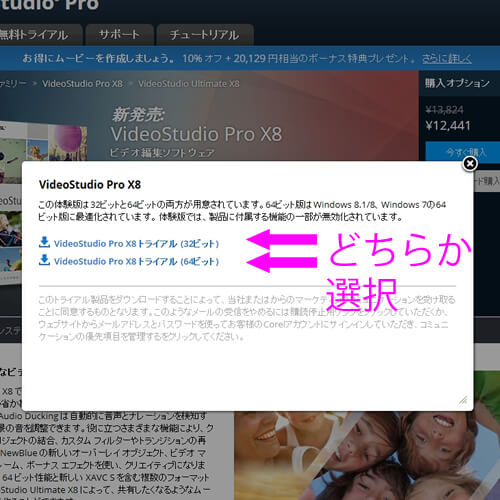
体験版をダウンロードをクリックすると、さっそく32ビットか64ビットバージョンのどちらかを選びます。勘で選ばずにまずは、自分のパソコンのシステム情報を確認します。
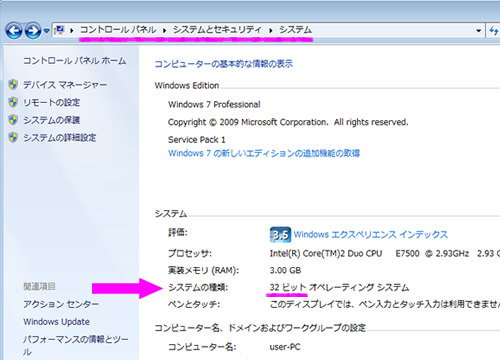
コントロールパネル→システムとセキュリティ→システムと進むとシステムの種類が表示されてますので、そこに32ビットオペレーティングシステムもしくは64ビットオペレーティングシステムと書かれています。書いてある方を選択してダウンロードします。ここは、いい加減に選択しないように!上の写真は32bitとなっています。もちろん64bitの場合もあるのでちゃんと確認しましょう。
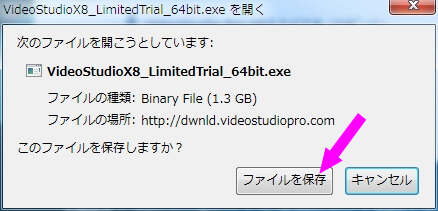
どちらかを選ぶと保存の選択画面が出るので、迷わず保存です。大丈夫です。ウイルスが入ってたりしません。写真は64ビットバージョンを選択したところ。
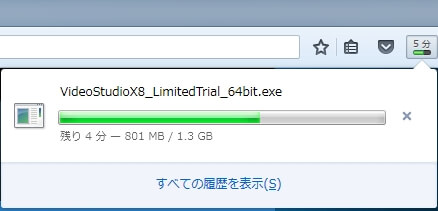
右上の方でダウンロードが始まります。ブラウザによってちょっと違うかも知れませんが、やっていることは一緒です。何もしなければ、ユーザーフォルダ→ダウンロードに保存されます。
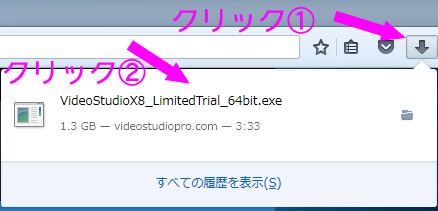
ダウンロードが終われば、終わった的なサインが出るので、落としたファイルをクリックです。ファイルを実行しますか?と聞かれる場合もあるので、迷わず”はい”をポチッです。大事なのは先に進むことです。つまづいても前に進むのです。
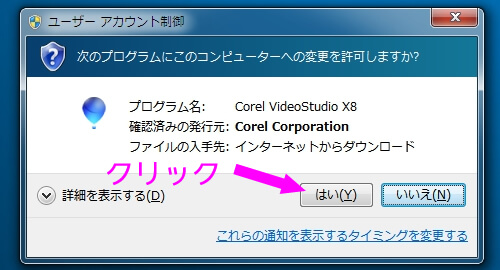
しつこく聞かれても、迷わず”はい”をポチッです。
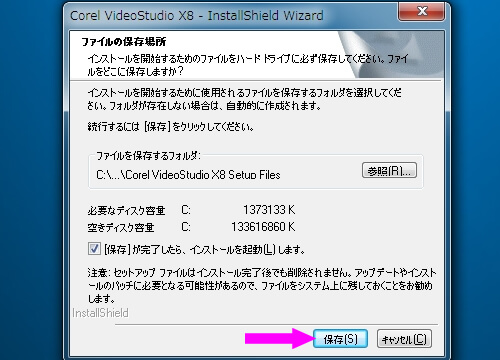
続いて、ファイルの保存場所を聞かれるので、変えたい人は保存フォルダを選択して、”保存”をクリックです。わからなければ、そのままでいいです。気にしても始まりません。
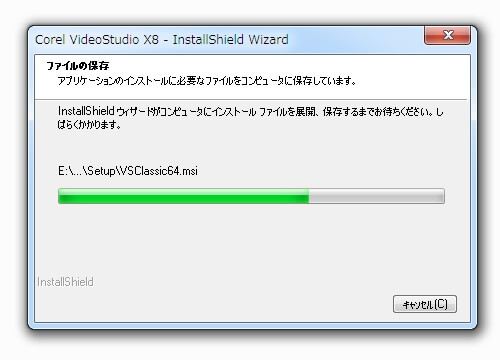
こんな画面がしばらく続きます。ゆっくり待ちましょう。たまにはゆっくり空を見上げる余裕がほしいものです。
※この画面から進まないorエラーが出るor固まったという場合は、下の方に進んでください。
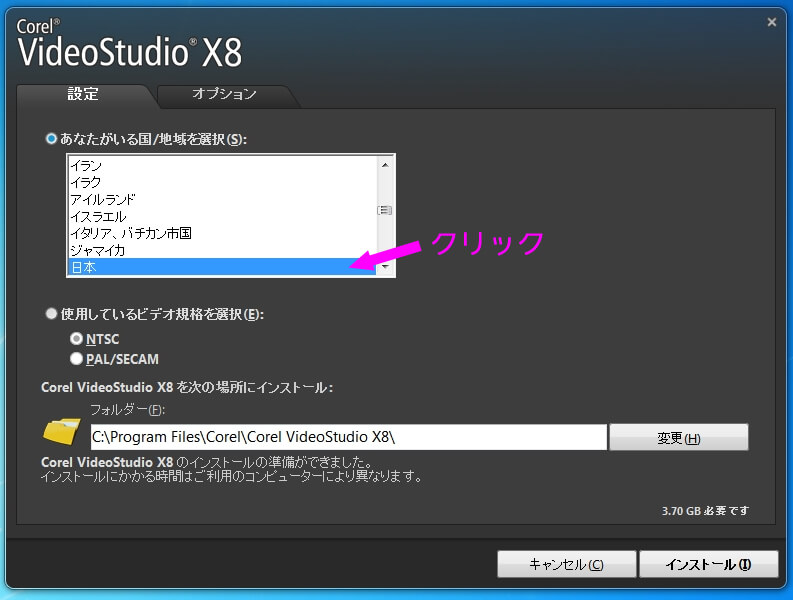
保存が終われば、上のような画面になります。迷わず日本を選択して、
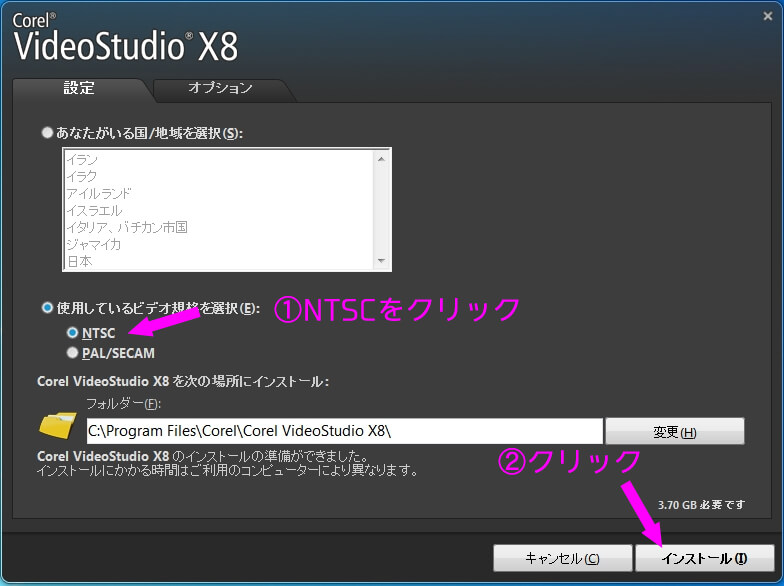
使用しているビデオ規格を選択のところは、”NTSC”を選択です。意味は特に考えなくてもいいところです。インストールフォルダを選択したい人は選択して、”インストール”で前に進みます。
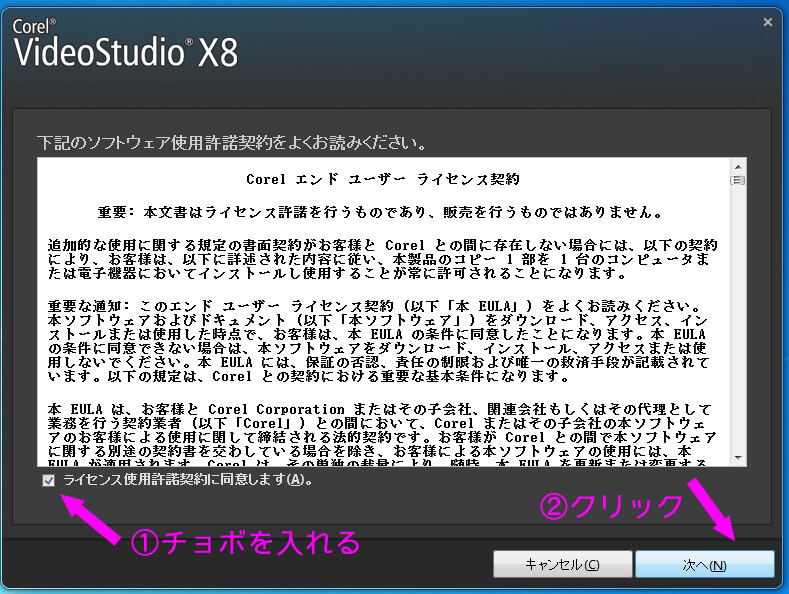
すると使用許諾契約が出るので、迷わず同意です。大丈夫です。いやらしいメールがたくさん来たりしません。
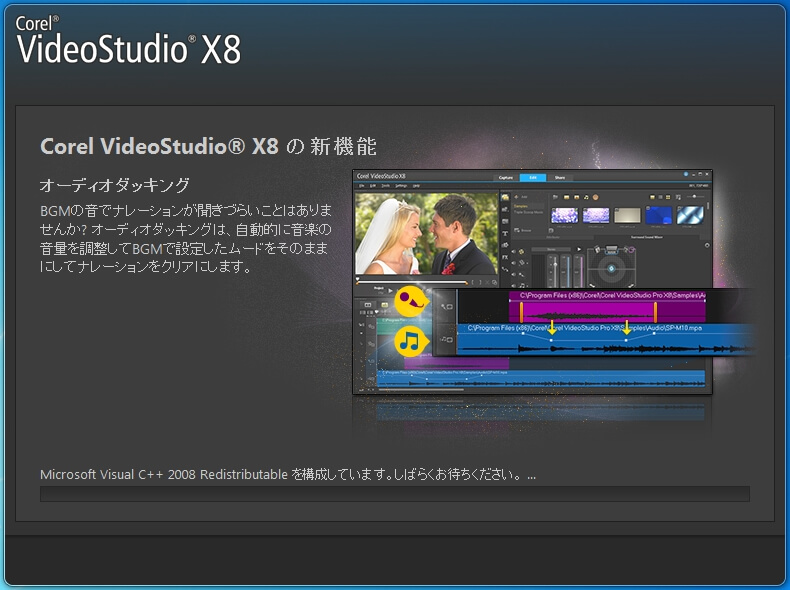
やっとこインストールが始まります。しばらく、空を見上げているとインストールが終わります。
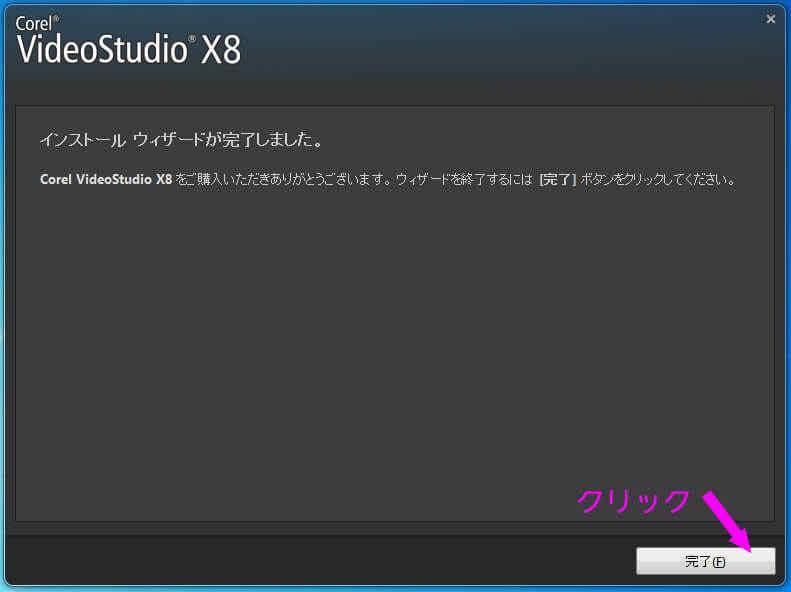
終われば、完了をクリック!です。すると、パソコンが爆発するわけもなく、デスクトップに
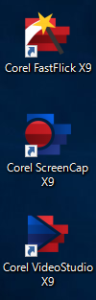
こんなアイコンができているハズです。
これですべての手順は終了です。パチパチ♪
インストールできんぞ!ゴラァ!
イラつきはわかります。ワタクシも恥ずかしながらインストールが78%まで進んでフリーズしました。
ここではまず冷静になります。ゆっくり空を眺めながら深呼吸です。じっくり対処方法を考えましょう。大丈夫です。みんな最初は失敗します。
エラーの原因をとりあえずはひとつひとつ潰していきましょう。原因と結果の法則です。エラーになったのには必ず原因があるものです。
原因①OSが対応していない。
⇒ちょっと前のWindowsXPパソコンなどをお使いの方はここを疑います。
そもそもこのソフト、windowsXPには対応していません。XPの方は新しいパソコンを買いましょう。
ちなみにMAC OSにも対応していません。MACをお使いの方はファイナルカットPROを使いましょう。
原因②パソコンがしょぼい。
パソコンの能力ですが、プロセッサがintel Pemtium4とかでは厳しいです。Intel Core Duo 2.4GHz以上必要です。メモリも2GB以上必要です。
スタート⇒コントロールパネル⇒システムであなたのパソコンの能力がわかります。とりあえずcore2duoとか書いてあればイケるハズ。
次にWindowsアップデートなる言葉をご存じですか?そんな言葉知らない、やったことないという場合は、やらねばなりません。やり方は、”windows7 アップデート やり方”と検索します。すると解説しているページがでてきます。※WIN10は普通にインターネットにつながっている状態で使っていれば自動的にアップデートされているハズです。
ここで”メンドクサイ”と思われた方は、新しいパソコンを買いましょう。その方が解決は早いです。一番ダメなことはあきらめることです。自転車も乗ってみないとできるかどうかわかりません!
アップデートが終わった方は下に進みます。
原因③なんかわからないけどエラー!
最新のパソコンでアップデートもしているパソコンでインストールしたけどエラーが出る!という場合は厄介です。とりあえず、再起動です。まず気持ちもリセットします。そして、もう一度、最初からダウンロードしてインストールしてみます。
そして、天に祈りながら心静かに終わるのを待ちます。昔、やんちゃした方は、ご自身の人生を今一度見つめ直すのも良いでしょう。
ワタクシはこの方法で危機を脱しました。大丈夫です。あなたにもできます。
どうしてもエラーになるぞ!ゴラァ!
大丈夫です。ワタクシはあなたを見放したりしません。原因はわかりませんが、あなたのパソコンでは無理なのでしょう。
この場合、VideoStudioという車はあきらめましょう。大丈夫です。他の車に乗ればいいだけの話です。他の車(ソフト)はWindowsムービーメーカーなどがあります。
VideoStudioがベンツだとすると、Windowsムービーメーカーは原付みたいなモノです。できることは限られますが、カンタンに乗ることはできます。
やり方はグーグルで”windows ムービーメーカー 使い方”と検索すればたくさんでてきます。タダでできますのでまずそっちで挑戦しましょう。
とりあえずやってみて、自分のイメージ通りの余興ビデオができない!と思ったら新しいパソコンを買ってこっちに戻って来てください。
大丈夫です。あなたにはできます。大事なのはあきらめないことです。
このソフトを使っています
POINT
